개요
후디니에서 콜리전 메시를 만들어 익스포트 하는 법을 알아본다.
방법
1. 일반 메시와 콜리전 메시 구조
- 노드 구성: 두 개의 Geometry 노드로 구성됨
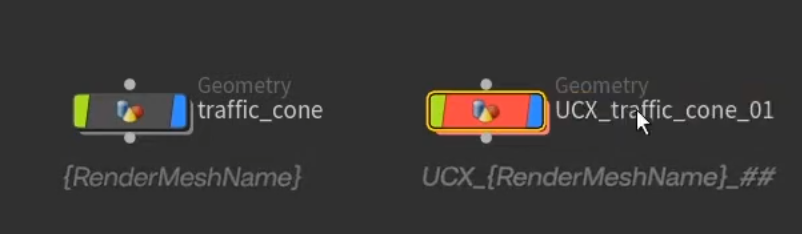
- 중요 포인트: 이때 충돌용 도형들끼리 불필요하게 교차(Intersection)되는 부분이 없도록 주의
나중에 언리얼 엔진에서 물리 연산의 안정성을 확보하기 위함

2. Convex Hull 제작 (팁)
- For-Each Loop 사용: For Each Primitive Connected Piece 루프를 사용하여 병합된 각 충돌 덩어리들을 개별적으로 처리합니다.
- Convex Hull 노드 적용: 루프 내부에 Convex Hull 노드를 연결합니다. 이 노드는 복잡한 지오메트리의 외각을 감싸는 가장 단순한 볼록 다면체를 생성해 줍니다. 이렇게 하면 폴리곤 수가 줄어들고 물리 연산 속도가 비약적으로 빨라집니다.
- Group 노드 설정: 루프가 끝난 뒤 Group 노드를 연결하고, Group Type을 'Primitives'로 설정합니다. 그룹의 이름은 영상에 나온 대로 정확하게 지정해야 나중에 문제가 발생하지 않습니다. 이 과정은 후디니가 생성한 충돌체 정보를 명확하게 그룹화하여 관리하기 위함입니다.

3. 언리얼 엔진 인식을 위한 UCX 명명 규칙(Naming Convention)
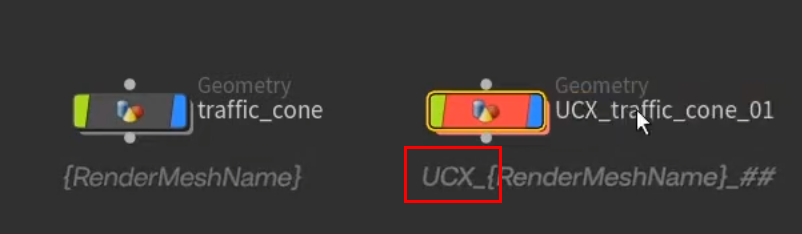
- 렌더 메쉬 이름: 렌더링용 Geometry 노드의 이름은 원하는 대로 설정
- 충돌 메쉬 이름(필수 규칙): 충돌용 Geometry 노드의 이름은 반드시 UCX_ 접두어로 시작
- 형식: UCX_[RenderMeshName]_[Number]
- 규칙 설명: 접두어 UCX_ 뒤에는 반드시 렌더 메쉬와 동일한 이름이 와야 합니다. 뒤에 붙는 숫자는 여러 개의 충돌 메쉬가 있을 경우 이를 구분하기 위한 접미사
(예시) 렌더 메쉬가 Table이라면, 충돌 메쉬는 UCX_Table_01, UCX_Table_02 등으로 지정
- 서브넷(Subnet) 구성: 이름 변경이 완료된 두 개의 노드(렌더용, 충돌용)를 모두 선택하고 Subnet으로 묶기
이때 두 노드 모두 Visibility Flag(파란색 눈 아이콘)가 켜져 있어야 내보낼 때 데이터에 포함됨.
서브넷 자체의 이름은 중요하지 않다.
4. FBX 파일 익스포트 (Export Settings)
준비된 서브넷을 FBX 파일로 추출하는 과정입니다.
- 메뉴 경로: File > Export > Filmbox FBX를 선택합니다.
- Source Objects: 방금 생성한 서브넷(Subnet)을 드래그하여 이 필드에 등록합니다. 이렇게 하면 서브넷 안에 있는 렌더 메쉬와 충돌 메쉬가 하나의 FBX로 묶이게 됩니다.
- 버전 호환성: 대부분의 설정은 기본값(Default)으로 두어도 되지만, FBX 버전을 FBX 2016으로 설정할 것을 권장합니다. 이는 언리얼 엔진과의 호환성 문제가 가장 적은 안정적인 버전이기 때문입니다. 설정이 끝났다면 Export 버튼을 눌러 파일을 저장

5. 언리얼 엔진 임포트 (Import Options)
생성된 FBX 파일을 언리얼 엔진으로 가져올 때, 커스텀 충돌체를 제대로 적용하기 위해 체크해야 할 옵션들을 설명합니다.
- Generate Missing Collisions (해제): 이 옵션은 언리얼이 자동으로 기본 충돌체를 생성하는 기능입니다. 우리는 이미 후디니에서 정교한 UCX 충돌체를 만들어 왔으므로, 이 옵션을 반드시 **체크 해제(Uncheck)**해야 합니다. 켜두면 기껏 만든 UCX가 무시되거나 중복될 수 있습니다.
- One Convex Hull Per UCX (해제): 이 옵션 또한 체크 해제해야 합니다. 이 옵션이 켜져 있으면, 여러 조각으로 나뉘어 있는 충돌체들을 언리얼이 강제로 하나의 덩어리로 뭉쳐버릴 수 있습니다. 후디니에서 Convex Hull로 분리해둔 디테일을 살리기 위해서는 이 옵션을 꺼야 각각의 조각(Hulls)이 분해된 상태(Decomposed)로 올바르게 임포트됩니다.
- Import All: 설정이 완료되면 임포트를 실행합니다.

결과 확인 및 마무리
임포트가 완료된 후, 실제로 충돌체가 잘 적용되었는지 검증하는 단계
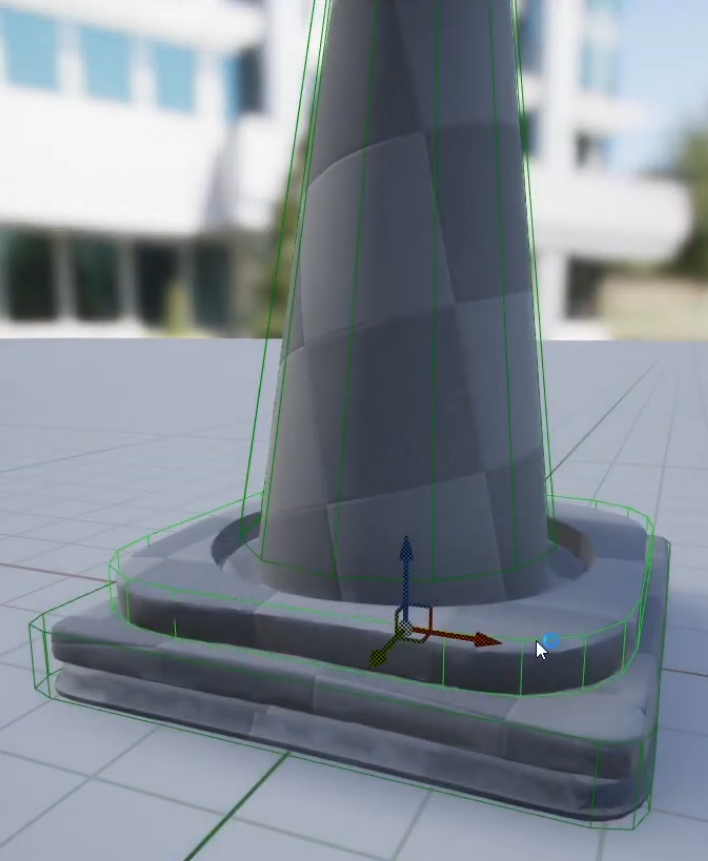
- Simple Collision 확인: 언리얼 엔진의 스태틱 메쉬 에디터(Static Mesh Editor)를 열고, 툴바에서 'Collision' > 'Simple Collision' 보기를 활성화합니다.
- 검증: 후디니에서 제작했던 초록색 와이어프레임 형태의 충돌체가 렌더 메쉬를 정확하게 감싸고 있는 것을 확인할 수 있습니다. 만약 설정이 잘못되었다면 충돌체가 없거나, 뭉뚱그려진 형태로 나타났을 것입니다.
참고영상
'이펙트 (FX) > 이펙트 팁 : Unreal' 카테고리의 다른 글
| [Unreal] Sparse Volume Texture용 머티리얼 쉽게 제작하기 (SVT, VDB, 볼륨, 볼류메트릭) (0) | 2026.02.03 |
|---|---|
| [Unreal] VAT 머티리얼을 적용한 스태틱메시가 거리에 따라 깨져보일때 해결법 (Vertex Animation Texture) (0) | 2025.12.19 |
| [Unreal/Houdini] Sprite VAT 사용법 (Vertex Animation Texture, Particle) (0) | 2025.11.18 |
| [Unreal] 이펙트 에셋 표준화 가이드 (Guide) (0) | 2025.10.29 |
| [Unreal] 이펙트 폴더 구조, 네이밍 규칙 설정법 (가이드, Guide, Structure, Naming) (0) | 2025.10.18 |


댓글