
개요
후디니에서 시뮬레이션한 파티클을 언리얼로 VAT을 이용해 내보내는 법을 알아본다.
영상
방법
파티클 시뮬레이션
파티클 시뮬레이션 실행
P 외에는 필수 어트리뷰트가 아님
보간을 하려면 id는 필수

VAT 익스포트 설정
- Labs Vertex Animation Textures 노드 생성
- 모드 설정: Particle Sprite
- 기본 설정: 'Game Engine'을 'Unreal'로 선택
- 스프라이트 옵션: 'Support Particle', 'Frame Interpolation' 등의 옵션을 활성화
- 카드 형태(Shape): 파티클이 렌더링될 지오메트리 형태를 선택 (예: Square, Triangle, Hexagon)
헥사곤(Hexagon)의 경우, 트라이앵글 수는 증가하지만 오버드로우가 줄어듬 - 커스텀 쉐이프(Custom Shapes): 기본 카드 대신 사용자가 직접 만든 커스텀 지오메트리(예: 달, 별 모양)를 파티클에 적용
언리얼 엔진에서 임포트
- 파일 임포트: 생성된 .fbx 파일과 .hdr 텍스처 파일 2개를 콘텐츠 브라우저로 드래그 앤 드롭합니다.
- FBX 임포트 설정 (중요):
- 'Vertex Color'를 'Replace'로 설정
- 대부분의 자동 생성 옵션(예: 머티리얼 생성)을 비활성화
- 'Vertex to Absolute' 옵션을 활성화
- 'Import Normals and Tangents' 활성화
- 텍스처 임포트 설정 (중요):
- 임포트된 2개의 .hdr 텍스처를 모두 선택.
- 우클릭 > 'Scripted Actions' > *Side Effects HDR Textures'를 실행
HDR 텍스처에 필요한 압축 및 기타 설정이 자동 적용됨
언리얼 엔진 머티리얼 설정
임포트된 에셋을 사용하여 애니메이션을 재생할 머티리얼을 생성합니다.
- 머티리얼 생성: 'M_vertex_animation_sprites'라는 이름으로 새 머티리얼을 생성
- 머티리얼 함수: 'Side Effects'에서 제공하는 'MF_VAT_Particle_Sprites' 머티리얼 함수를 노드 그래프에 추가
- 머티리얼 속성 변경 (중요):
- 머티리얼의 메인 노드를 선택하고, 'Details' 패널에서 'Tangent Space Normal' 옵션을 비활성화
- 'Num Custom UVs'를 '2'로 설정하여 함수가 필요로 하는 추가 UV 채널을 활성화
- 노드 연결: 'Particle Sprites' 함수의 'Custom UVs' 출력을 머티리얼의 'Customized UVs' 입력에 연결하고, 'Color' 출력을 'Base Color'에 연결
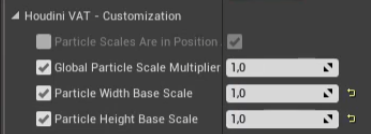
- 스케일 조절: 인스턴스 설정에서 'Scale' 관련 파라미터를 모두 활성화 후 1로 설정
'이펙트 (FX) > 이펙트 팁 : Unreal' 카테고리의 다른 글
| [Unreal] VAT 머티리얼을 적용한 스태틱메시가 거리에 따라 깨져보일때 해결법 (Vertex Animation Texture) (0) | 2025.12.19 |
|---|---|
| [Unreal/Houdini] 후디니에서 만든 스태틱 메시를 콜리전과 함께 익스포트하는 방법 (UCX, Collision Mesh, Static Mesh) (0) | 2025.12.12 |
| [Unreal] 이펙트 에셋 표준화 가이드 (Guide) (0) | 2025.10.29 |
| [Unreal] 이펙트 폴더 구조, 네이밍 규칙 설정법 (가이드, Guide, Structure, Naming) (0) | 2025.10.18 |
| [Unreal/BP] MI 네이밍 자동화 스크립팅된 에셋 액션 만들기 (파일첨부) (0) | 2025.08.26 |


댓글