개요
기본적으로 후디니는 프로시주얼 워크플로우를 지향하기 때문에,
선택 기능도 이를 보호하기 위한 Secure Selection 기능이 적용돼있다.
아래 자물쇠 버튼이 그것이다.
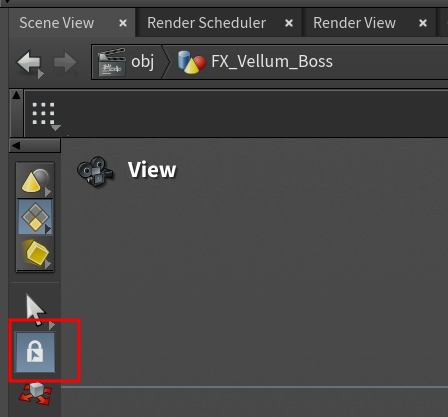
근데 특정 상황에서는 매우 불편해서 끄는게 유용하다.
자세한 내용은 이하 본문에서 설명한다.
내용
UV 편집을 예로 들면,
- Secure Selection 활성화시
Edit 노드 적용 후에, 아래처럼 굉장히 번거롭게 손이 많이 간다.
(우측 파라미터창으로 계속 커서를 이동하며 작업해야함)

- Secure Selection 비활성화시
일반 DCC툴과 마찬가지로 빠르게 연속 편집이 가능하다.

참고사항
Secure Selection의 기능과 목적
- 선택 잠금: 'Secure Selection'이 활성화되면, Select 툴을 사용하지 않는 한 뷰포트에서 지오메트리나 오브젝트를 선택할 수 없게 됩니다.
- 의도치 않은 선택 방지: 예를 들어, Transform 툴이나 다른 핸들(Handle)을 사용하여 오브젝트를 조작하고 있을 때, 마우스 클릭으로 의도치 않게 다른 지오메트리가 선택되는 것을 방지합니다.
- 선택 툴 강제: 'Secure Selection'이 켜져 있는 상태에서 선택을 하려면 반드시 Select 툴(단축키 S)로 전환해야 합니다.
Secure Selection 활성화/비활성화
- 뷰포트에서 토글: 뷰포트 왼쪽 상단에 있는 자물쇠 모양의 아이콘을 클릭하여 'Secure Selection'을 켜거나 끌 수 있습니다.
- 단축키: Shift + ` 키를 사용하여 토글할 수 있습니다.
- 기본 설정: Edit > Preferences > Objects and Geometry 메뉴에서 'Secure Selection On by Default' 옵션을 설정하여 Houdini를 시작할 때 이 기능이 항상 켜져 있도록 할 수 있습니다.
UV 편집 시 워크플로우
- 'Secure Selection' 끄기: UV 편집을 시작하기 전에 뷰포트 왼쪽 상단의 자물쇠 아이콘을 클릭해서 'Secure Selection'을 비활성화하세요.
- UV 편집 모드 유지: 이렇게 하면 UV Edit SOP에서 선택 핸들(Select Handle)이 활성화된 상태를 유지하면서 여러 아일랜드를 연속적으로 선택하고 이동할 수 있습니다.
- 마우스 툴 사용: Select 툴(단축키 S)로 전환하지 않아도 UV 아일랜드를 클릭해서 선택하거나 드래그하여 이동할 수 있습니다.
UV 편집처럼 특정 툴을 계속해서 사용하는 작업에서는 이 기능을 꺼두는 것이 효율적이며, 오브젝트나 다른 지오메트리를 조작할 때는 다시 켜서 의도치 않은 선택을 방지하는 것이 좋습니다.
'이펙트 (FX) > 이펙트 팁 : Houdini' 카테고리의 다른 글
| [Houdini] 잉크 이펙트 제작법 소개 (Ink in Water) (0) | 2025.08.19 |
|---|---|
| [Houdini] 담배 연기 만드는 법 소개 (Cigarette Smoke) (0) | 2025.08.19 |
| [Houdini/RBD] Deforming 오브젝트의 Constraint 업데이트 오류 해결법 (Destruction) (0) | 2025.08.15 |
| [Houdini] Dopnet 구조와 Sop Solver DOP에 대한 이해 (1) | 2025.08.15 |
| [Houdini/RBD] 파괴 조각내기 마스터클래스 소개 (Fracturing, Voxyde) (0) | 2025.08.13 |


댓글