개요
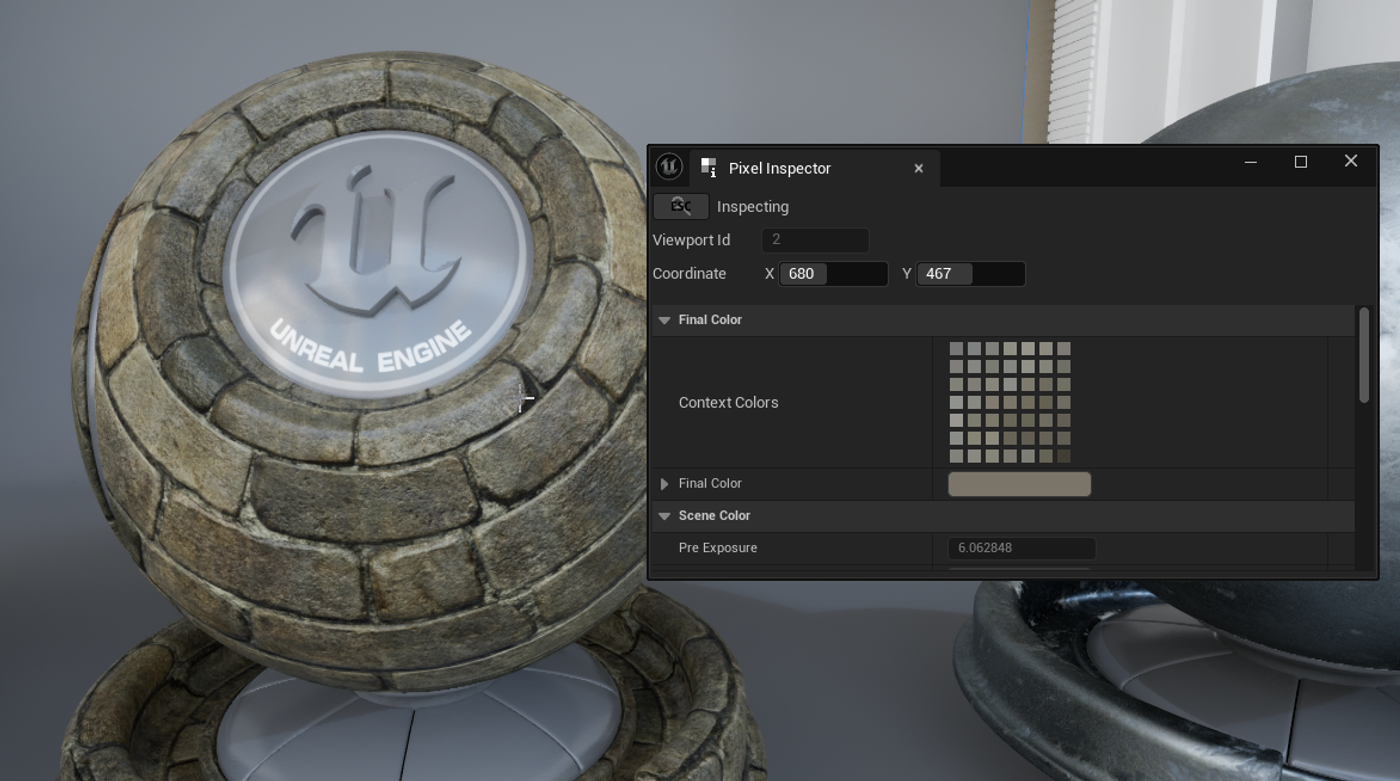
머티리얼 디버깅에 용이한 픽셀 인스펙터에 대해 소개한다.
내용
https://dev.epicgames.com/documentation/unreal-engine/pixel-inspector-in-unreal-engine?lang=ko
Pixel Inspector in Unreal Engine | Unreal Engine 5.8 Documentation | Epic Developer Community
The Pixel Inspector shows you what is happening in the various parts of the Geometry Buffer at a given pixel in Unreal Engine.
dev.epicgames.com
픽셀 인스펙터의 역할
언리얼 엔진의 픽셀 인스펙터(Pixel Inspector)는 화면에서 선택한 특정 픽셀 하나가 어떤 렌더링 데이터로 구성되었는지 확인하는 디버깅 도구입니다.
쉽게 말하면:
화면에 보이는 결과 색만 보는 것이 아니라,
그 픽셀의 Base Color, Roughness, Metallic, Normal, HDR 값 등을 직접 뜯어보는 도구입니다.
픽셀 색상이 예상과 다를 때, 문제의 원인이 머티리얼 입력인지 라이팅·노출·톤매핑인지 구분하는 데 사용합니다.
핵심 개념
언리얼 화면의 픽셀은 단순히 Base Color만으로 만들어지지 않습니다.
대략적으로는 다음 데이터가 합쳐져 최종 화면이 됩니다.
머티리얼 데이터
    Base Color
    Normal
    Roughness
    Metallic
    Specular
    AO

+ 라이팅
+ 노출
+ HDR 처리
+ 톤매핑
+ 포스트 프로세스

= 화면의 최종 픽셀 색상
픽셀 인스펙터는 이 과정에서 사용된 데이터 일부를 픽셀 단위로 수치화해서 보여줍니다.
픽셀 인스펙터에서 확인할 수 있는 것
1. Final Color
Final Color톤매핑까지 적용된 최종 화면의 RGBA 8비트 색상입니다. 즉, 우리가 뷰포트나 게임 화면에서 실제로 보고 있는 결과에 가장 가까운 값입니다.
다만 이 값에는 이미 다음 요소들이 반영되어 있을 수 있습니다.
라이팅
노출
톤매핑
포스트 프로세스
따라서 Final Color만 봐서는 머티리얼의 원래 색상을 알기 어렵습니다.
2. Scene Color
SceneColor현재 픽셀에 기록된 씬 컬러 RGB 값입니다. 문서에서는 현재 검사에 적용된 RGB 씬 컬러라고 설명합니다.
Final Color와 비교하면 다음과 같이 이해할 수 있습니다.
Scene Color
    ↓ 노출·톤매핑 등의 화면 처리
Final Color
예를 들어 머티리얼과 라이팅 결과는 정상인데 화면에서 색이 지나치게 밝거나 탁하게 보인다면, Scene Color와 Final Color를 비교하여 노출이나 톤매핑의 영향을 의심할 수 있습니다.
3. HDR Color와 Luminance
픽셀 인스펙터는 현재 픽셀의 다음 HDR 정보도 표시합니다.
HDR Color
Luminance
Pre-Exposure
HDR Color는 HDR 범위의 RGB 값이고, Luminance는 해당 픽셀의 휘도입니다. Pre-Exposure는 카메라 노출을 중심으로 Scene Color 범위를 조정해 HDR 라이팅 값을 제한된 렌더 타깃에 기록하는 과정과 관련된 값입니다.
특히 이미시브 이펙트에서 유용합니다.
이미시브가 실제로 강한가?
        ↓
HDR Color / Luminance 확인

머티리얼 값은 강한데 화면에서 약하게 보이는가?
        ↓
노출과 톤매핑 영향 확인
GBuffer 데이터 확인
픽셀 인스펙터의 중요한 역할 중 하나는 해당 픽셀에 기록된 GBuffer 데이터를 보여주는 것입니다.
GBuffer A
Normal
Normal해당 픽셀에 적용된 노멀 값을 보여줍니다. 문서상 GBuffer A 채널에 기록된 노멀입니다.
다음과 같은 문제를 확인할 때 사용할 수 있습니다.
노멀맵 방향이 뒤집혔는가?
노멀 강도가 지나치게 강한가?
WPO 이후 노멀 결과가 예상과 다른가?
평평한 표면인데 노멀 값이 변하고 있는가?
GBuffer B
GBuffer B에서는 다음 머티리얼 값을 확인할 수 있습니다.
Metallic
Specular
Roughness
Material Shading Model
Selective Output Mask
각각 GBuffer B의 R, G, B, A 채널 등에 인코딩된 데이터입니다.
Metallic
0 = 비금속
1 = 금속
예를 들어 금속 머티리얼인데 픽셀 인스펙터에서 Metallic = 0이 나온다면, Metallic 텍스처나 마스크가 해당 픽셀에서 제대로 전달되지 않은 것입니다.
Roughness
0에 가까움 = 매끄럽고 반사가 선명함
1에 가까움 = 거칠고 반사가 퍼짐
화면에서 지나치게 번들거리거나 반대로 너무 무광처럼 보일 때 실제 픽셀에 기록된 Roughness 값을 확인할 수 있습니다.
Shading Model
해당 픽셀이 어떤 셰이딩 모델로 렌더링되고 있는지도 확인할 수 있습니다.
예를 들면:
Default Lit
Unlit
Subsurface
Clear Coat
Two Sided Foliage
머티리얼에서 설정한 셰이딩 모델이 실제 GBuffer에 예상대로 기록되는지 확인하는 용도입니다.
GBuffer C
GBuffer C에서는 주로 다음 값을 확인합니다.
Base Color
Indirect Irradiance
Ambient Occlusion
문서에서는 Base Color가 GBuffer C의 RGB 채널에 기록되며, 간접 복사도와 AO 정보가 A 채널에 인코딩된다고 설명합니다.
Base Color
픽셀 인스펙터에서 가장 직관적으로 유용한 데이터입니다.
머티리얼 Base Color 입력
        ↓
GBuffer Base Color
        ↓
라이팅·노출·톤매핑
        ↓
Final Color
따라서 텍스처 자체의 색상과 화면에 표시되는 색상이 다를 때 원인을 분리할 수 있습니다.
예를 들어:
텍스처 색상: 빨간색
Base Color: 빨간색
Final Color: 주황색
이 경우 머티리얼 Base Color는 정상이고, 차이는 라이팅이나 포스트 프로세스 단계에서 만들어졌을 가능성이 큽니다.
반대로:
텍스처 색상: 빨간색
Base Color: 회색
Final Color: 회색
이 경우에는 텍스처 샘플, 마스크, Multiply, Vertex Color 등 머티리얼 그래프 내부를 먼저 확인해야 합니다.
실무에서 언제 사용하는가
머티리얼 색상이 예상과 다를 때
예를 들어 텍스처는 회색인데 게임 화면에서는 파랗게 보인다고 가정하겠습니다.
픽셀 인스펙터로 다음 값을 비교합니다.
Base Color
Scene Color
Final Color
Base Color부터 파란색
머티리얼 그래프 내부 문제일 가능성이 큽니다.
텍스처 샘플
Vertex Color
Material Parameter
Multiply
Lerp
마스크 채널
sRGB 설정
Base Color는 회색, Scene Color가 파란색
라이팅이나 반사 환경의 영향을 의심할 수 있습니다.
Scene Color는 정상, Final Color만 다름
노출, 톤매핑 또는 포스트 프로세스 영향을 의심할 수 있습니다.
러프니스가 제대로 적용되지 않을 때
화면에서 표면이 지나치게 번들거리는 경우:
Pixel Inspector → Roughness 확인픽셀 값이 실제로 낮다면 머티리얼 입력 문제입니다.
Roughness 텍스처 채널
마스크 압축
sRGB 설정
Multiply 강도
파라미터 기본값
반대로 Roughness 값은 충분히 높은데도 번들거린다면, 라이팅이나 반사 환경 등 다른 렌더링 요소를 검토해야 합니다.
노멀 문제를 확인할 때
노멀맵이 이상하게 보일 경우 픽셀의 Normal 값을 확인할 수 있습니다.
특히 다음 작업에서 유용합니다.
Normal Blend
Detail Normal
World Space Normal
Tangent Space 변환
Vertex Normal 수정
WPO 기반 디포메이션
화면만 보고 판단하는 것보다 실제 픽셀에 저장된 노멀 벡터를 확인할 수 있다는 점이 핵심입니다.
이미시브 VFX 밝기를 확인할 때
VFX 작업에서는 다음 값들이 유용합니다.
Scene Color
HDR Color
Luminance
Final Color
이미시브 값이 10, 50, 100처럼 높아도 화면의 최종 밝기는 자동 노출과 톤매핑에 따라 달라질 수 있습니다.
따라서 픽셀 인스펙터를 사용하면 다음을 분리해서 볼 수 있습니다.
머티리얼이 실제로 출력한 HDR 강도
카메라 노출에 의해 조정된 결과
톤매핑 이후 화면에 표시되는 최종 색상
사용 방법
공식 문서 기준 사용 순서는 다음과 같습니다.
- 언리얼 에디터의 Tools 메뉴를 엽니다.
- Debug → Pixel Inspector를 선택합니다.
- 픽셀 인스펙터 창에서 돋보기 버튼을 눌러 검사 모드를 시작합니다.
- 레벨, 머티리얼, 블루프린트 등의 뷰포트 위로 마우스를 이동합니다.
- 마우스가 위치한 픽셀의 데이터가 실시간으로 표시됩니다.
- Esc를 누르면 검사가 중지되고 마지막으로 검사한 픽셀 값이 유지됩니다.
픽셀 인스펙터는 화면에서 이상하게 보이는 픽셀 하나를 선택하여, 그 픽셀의 최종 색상과 Base Color, Normal, Roughness, Metallic, HDR 값 등을 비교함으로써 문제 발생 단계를 추적하는 렌더링 디버깅 도구입니다.


댓글