Unreal Niagara Skeletal Mesh Particles
- 채널: SoftTofuVFX
- 영상: https://youtu.be/Sp-CoJm4YFU
핵심 내용
이 영상은 Niagara의 Skeletal Mesh Sampling Region 기능을 활용하여 캐릭터의 특정 본(Bone) 영역에서만 파티클을 생성하는 방법을 설명한다.
주요 내용은 다음과 같다.
- Skeletal Mesh의 Sampling Region 생성
- Bone Filter를 이용한 특정 본 영역 제한
- Niagara의 Skeletal Mesh Location 모듈과 Sampling Region 연동
- Gravity, Collision, Curl Noise를 이용한 자연스러운 움직임 구현
- GPU Simulation으로 전환하여 대량의 파티클 처리
- Translucent + Unlit 기반의 Glow 머티리얼 제작
작업 순서
1. Niagara 시스템 생성
Niagara System 생성
- Empty Niagara System 생성
- Empty Emitter 추가
기본적으로 다음 모듈들을 세팅한다.
- Spawn Particles
- Initialize Particle
- Sprite Size
- Lifetime
- Randomization
2. Skeletal Mesh Location 추가
Particle Spawn 단계에
Skeletal Mesh Location
모듈을 추가한다.
이 모듈을 통해 캐릭터 메시에서 파티클의 Spawn 위치를 가져오게 된다.
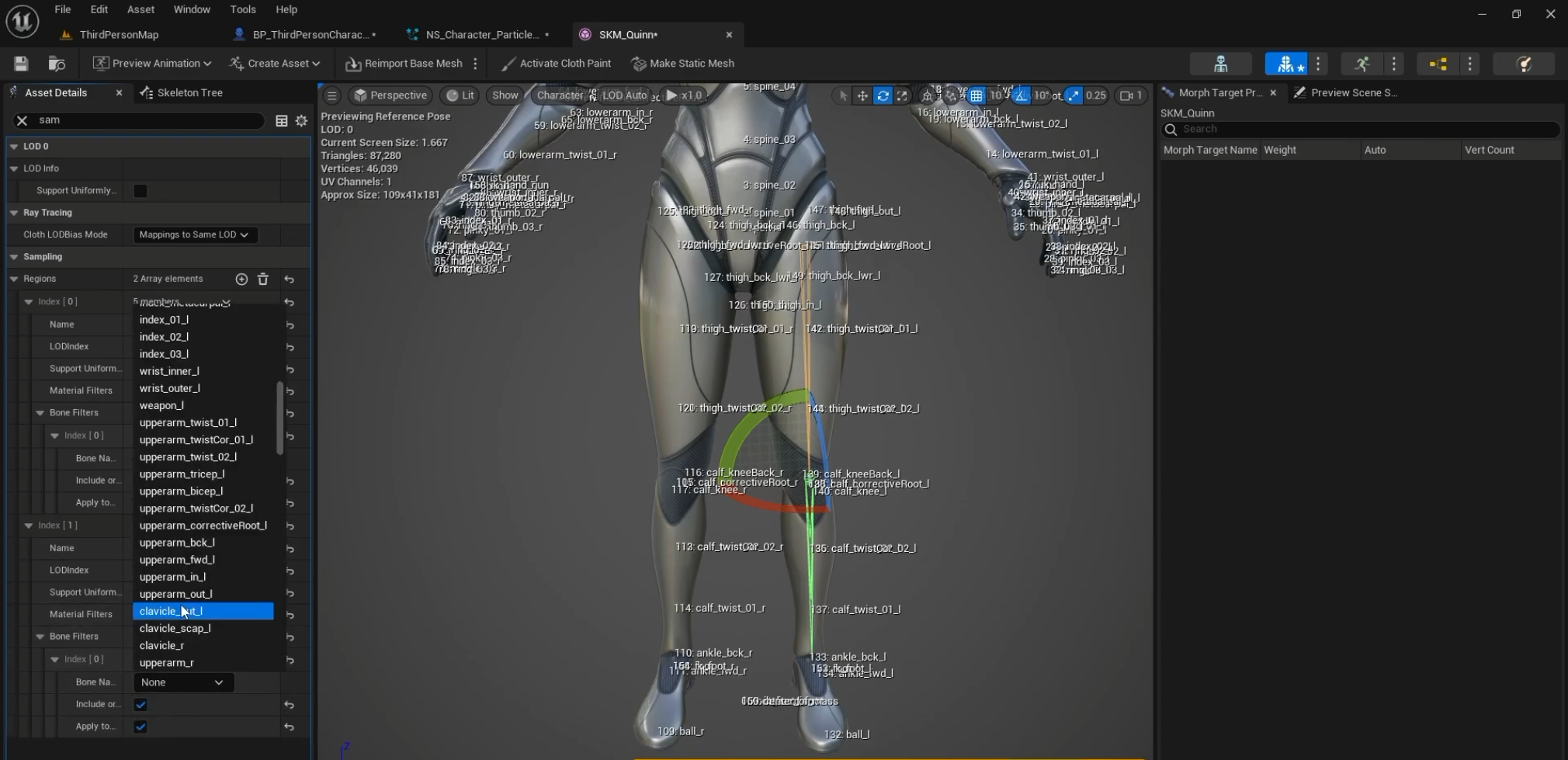
3. Sampling Region 생성
캐릭터의 Skeletal Mesh를 선택한 뒤
Details → Sampling Regions
에서 새로운 Region을 생성한다.
예시
LeftLeg
4. Bone Filter 설정
생성한 Sampling Region 안에서
Bone Filters
를 추가한다.
예시
thigh_l
calf_l
foot_l
처럼 왼쪽 다리에 해당하는 Bone만 등록하면
Sampling Region은 해당 본이 영향을 주는 삼각형만 포함하게 된다.
오른쪽 다리도 동일한 방식으로 별도의 Region을 만든다.
예시
RightLeg
5. Niagara와 Sampling Region 연결
Niagara의
Skeletal Mesh Location
모듈에서
- Sampling Region
- Sampled Triangle
옵션을 설정한다.
Sampling Region으로
LeftLeg
을 선택하면
파티클은 왼쪽 다리 메시에서만 생성된다.
캐릭터 적용
생성한 Niagara System을
ThirdPersonCharacter
    └ Mesh
        └ Niagara Component
처럼 캐릭터 Mesh의 자식으로 배치한다.
이후 플레이하면 애니메이션을 따라 파티클도 함께 움직인다.
물리 효과 추가
Particle Update에서 다음 모듈들을 추가한다.
- Gravity Force
- Collision
- Curl Noise Force
- Color
역할은 다음과 같다.
모듈역할
| Gravity | 아래로 떨어지는 움직임 |
| Collision | 바닥 및 오브젝트 충돌 |
| Curl Noise | 자연스러운 소용돌이 운동 |
| Color | 기본 색상 지정 |
두 번째 이미터 제작
기존 이미터를 복제하여 두 번째 레이어를 만든다.
변경 사항
- Gravity 제거
- Collision 제거
- Curl Noise 제거
- Lifetime 감소
- Sprite Size 증가
- Color Random 증가
- Spawn Count 증가
첫 번째 이미터와 다른 움직임을 만들어 더욱 풍부한 레이어를 구성한다.
GPU Simulation 적용
두 이미터 모두
- Local Space 활성화
- Sim Target → GPU Compute Sim
으로 변경한다.
Local Space
캐릭터가 이동해도 파티클가 캐릭터 기준으로 함께 움직인다.
GPU Simulation
많은 파티클을 효율적으로 처리하여 성능을 확보한다.
Camera Offset
Camera Offset 모듈을 추가한다.
목적
- 카메라와의 깊이를 조절
- 파티클의 가시성 향상
- 캐릭터에 묻히는 현상 감소
Glow 머티리얼 제작
새 머티리얼을 생성한 뒤 다음과 같이 설정한다.
옵션설정
| Blend Mode | Translucent |
| Shading Model | Unlit |
Emissive Color를 사용하여 발광 효과를 만든다.
완성된 머티리얼을 Niagara Sprite Renderer에 적용하면 최종 이펙트가 완성된다.
전체 제작 흐름
Empty Niagara System 생성
        ↓
Empty Emitter 생성
        ↓
Skeletal Mesh Location 추가
        ↓
Sampling Region 생성
        ↓
Bone Filter 설정
        ↓
Sampling Region 연결
        ↓
캐릭터 Mesh에 Niagara 부착
        ↓
Gravity / Collision / Curl Noise 추가
        ↓
이미터 복제
        ↓
GPU Simulation 적용
        ↓
Camera Offset 추가
        ↓
Glow Material 제작 및 적용
핵심 포인트
- Sampling Region을 사용하면 원하는 본(Bone) 영역에서만 파티클를 생성할 수 있다.
- Bone Filter는 특정 본이 영향을 미치는 삼각형만 샘플링 대상으로 제한한다.
- Skeletal Mesh Location 모듈에서 Sampling Region을 선택하여 해당 영역과 연동한다.
- GPU Simulation을 사용하면 많은 수의 파티클도 효율적으로 처리할 수 있다.
- Camera Offset은 파티클이 메시 내부에 가려지는 문제를 완화하는 데 유용하다.
- Translucent + Unlit + Emissive 조합은 발광형 파티클에서 가장 일반적으로 사용되는 머티리얼 구성이다.
'이펙트 (FX) > 이펙트 팁 : Unreal' 카테고리의 다른 글
| [Unreal/GAS] 게임플레이 어빌리티 시스템으로 RPG 시스템 만들기 시리즈 소개 (0) | 2026.08.05 |
|---|---|
| [Unreal/Niagara] 블루프린트에서 나이아가라 즉시 숨김 및 초기화 하는 법 (Blueprint) (0) | 2026.08.03 |
| [Unreal/Niagara] 지면과 상호작용하는 번개 효과 제작법 소개 (SKM Lightning Part 2) (0) | 2026.07.26 |
| [Unreal/Niagara] 나이아가라 스켈레탈 메시를 활용한 번개 제작법 소개 (SKM Lightning Part 1) (0) | 2026.07.26 |
| [Unreal] Build a Third Person Character from Scratch (Stack O Bot, Step 4/4) (0) | 2026.07.25 |


댓글