개요
후디니에서 PyQt를 활용법을 소개한다.
1. 윈도우 기준 세팅법이다. (Mac이면 세팅법이 다름)
2. 후디니 20.0 기준
3. 사용되는 에디터는 VS Code
1. 미니콘다로 파이썬 설치
1. 기존 설치된 파이썬 삭제 (충돌시 문제 해결 까다로움)
2. 미니콘다 설치
아래 링크에 접속 후, 맨 아래로 스크롤해서 인스톨러로 설치
https://www.anaconda.com/download
3. 환경변수 등 옵션 모두 추가
빨간색으로 떠도 체크하는게 편리함
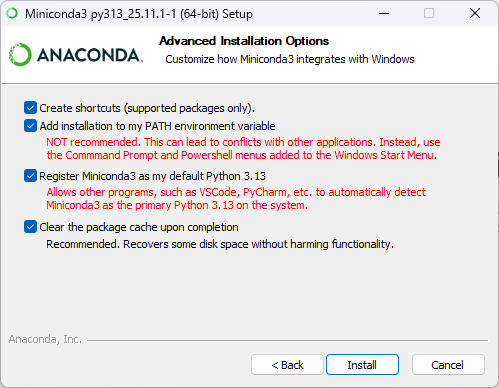
- 미니콘다 사용하는 이유는?
패키지 관리, 가상환경 관리 (독립된 파이썬과 패키지)
2. 파워셀에서 윈도우 추가 설정 (초기 세팅시 필수)
1. 관리자 권한으로 파워쉘 실행 후 아래 명령어들 입력

set-executionpolicy remotesigned
conda update --all
conda init powershell
2. 위의 conda 두개 명령어가 안될 경우
VS Code를 한번 실행한 후에 재시도
3. VS Code에서 가상환경 세팅
1. 후디니 가상환경을 파이썬 3.10 버전으로 만든 후 접속
conda create -n hou_env python=3.10
conda activate hou_env
정상 적용됐을 경우, 아래와 같이 (hou_env)가 붙는다.
(base)는 기본환경을 사용중이라는 의미다.

2. VS Code 재시작 후 커널 변경
우측 하단에서 변경 후 실행
그런데, 안나오는 경우 vs code를 재시작하면 보인다.

- 가상환경 리스트 보는 법 (선택)
conda env list
- 파이썬 버전 확인법 (선택)
python -V
4. conda 패키지 라이선스 설정 (무료 패키지 사용)
1. 패키지 다운로드 채널을 conda-forge로 설정
conda config --add channels conda-forge
conda config --set channel_priority strict
conda config --append channels nodefaults
conda-forge는 아나콘다에서 운용하는 공식 저장소(defaults) 대신에 커뮤니티가 운영하는 저장소다.
strict는 우선순위를 반드시 고려하라는 명령어다.
nodefaults는 defaults 위에 두면 defaults를 아예 사용하지 않도록 명시하는 것이다.
- 채널 적용 확인 및 우선순위 설정 확인법 (선택)
conda config --show channels
conda config --show channel_priority
- nodefaults 해제 (필요시)
conda config --remove channels nodefaults
5. PySide2 패키지 설치
1. conda를 이용해 패키지 설치
conda install pyside2
2. conda-forge로 다운 받아지는지 확인 후 설치
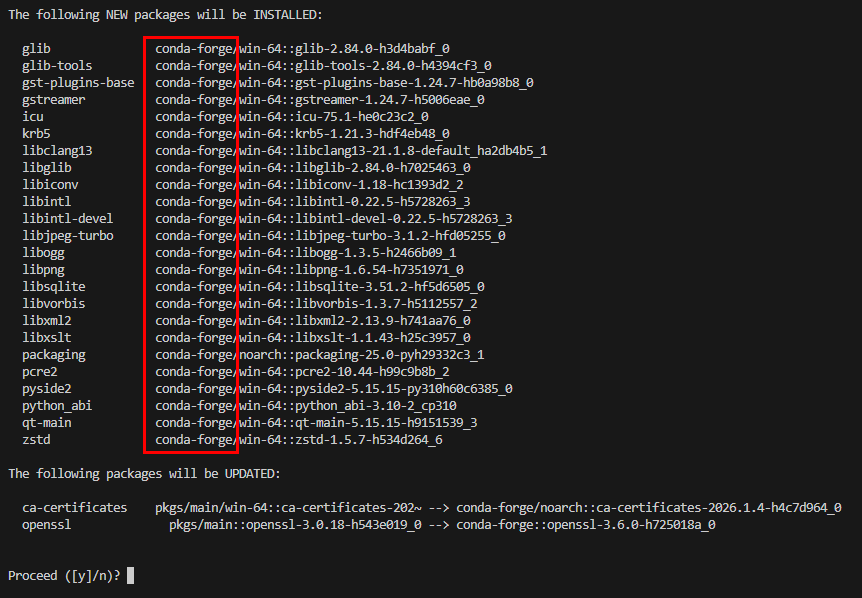
- 명시적으로 conda-forge 사용하는 법
우선순위를 이미 설정했다면 불필요
conda install -c conda-forge pyside2
6. 블랙 포매터 설치 (선택)
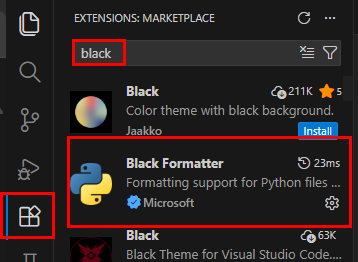
포매터 설치시 양식을 깔끔하게 자동으로 다듬어줘서 편하다.
1. 확장 프로그램에서 검색 및 설치
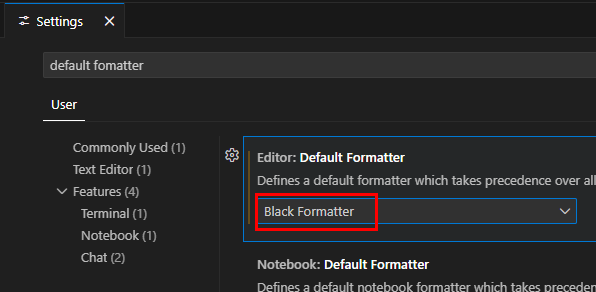
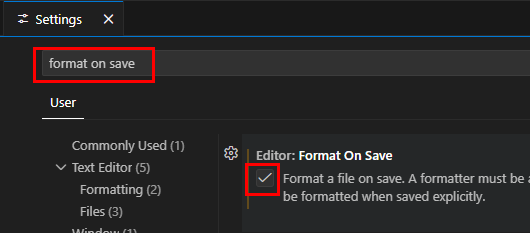
2. Ctrl + , 으로 세팅창 연 후, 설정 적용
'파이썬 (Python) > 파이썬 공통' 카테고리의 다른 글
| [Python/Houdini] 후디니 PyQt 활용 기초 : Qt창 띄우기 3/3 (완) (0) | 2026.01.23 |
|---|---|
| [Python/Houdini] 후디니 PyQt 활용 기초 : 쉘프툴 세팅 및 Print 출력 2/3 (0) | 2026.01.22 |
| [Python] Git, GitHub의 개념 및 GitHub 초간단 업로드 방법 (조코딩) (0) | 2025.09.28 |
| [Python] exe 실행파일 만들기 (0) | 2024.02.25 |
| [Python] 한글 주석 사용법 (0) | 2024.02.25 |


댓글