개요
Labs File Cache 노드로 웨지 세팅 하는 법을 알아본다.
타임라인별 상세 요약
Labs File Cache 2.0 소개 및 기존 방식과의 차이 [00:00:00 - 00:02:00]
Topnet 기능이 들어가있어서 매우 편리하다.
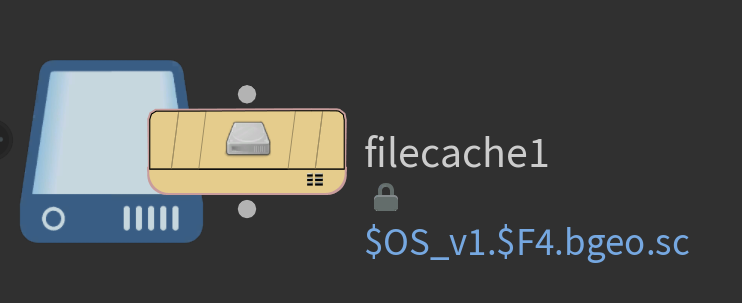
백그라운드 캐싱(Background Caching) 설정 [00:02:00 - 00:04:30]
- Save to Disk in Background: 이 버튼을 클릭하면 후디니의 메인 뷰포트가 멈추지 않습니다. 대신 별도의 'Task Graph' 창이나 하단의 진행 상태바를 통해 백그라운드에서 지오메트리가 저장되는 과정을 모니터링할 수 있습니다.
- 로컬 스케줄러(Local Scheduler): 이 기능은 기본적으로 로컬 컴퓨터의 CPU 코어를 사용하여 작업을 분산합니다. 사용자는 사용할 최대 코어 수를 지정하여 후디니 메인 작업에 방해가 되지 않도록 리소스를 조절할 수 있습니다.
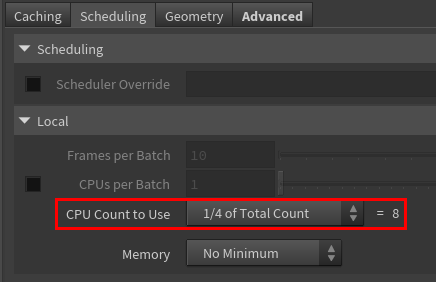
웨징(Wedging) 워크플로우 기초 [00:04:30 - 00:07:00]
- Wedge 설정: File Cache 노드 내의 'Advanced' 또는 'Wedging' 탭에서 웨징을 활성화합니다.
- 파라미터 연결: 변화를 주고 싶은 파라미터를 File Cache 노드의 웨징 속성과 연결합니다.
- 변수(Attributes) 활용: @wedgeindex와 같은 속성을 사용하여 각 캐시 작업마다 서로 다른 값을 가지도록 설정합니다. 예를 들어, Wedge Count를 5로 설정하면 0부터 4까지의 인덱스가 생성되고, 이 값이 시뮬레이션의 Seed 값으로 들어가 5가지의 서로 다른 모양을 만들어냅니다.
- Save to Disk in Background로 해야만 웻지가 작동한다.
요약하자면,
1. 아래와 같이 웻지를 켠다
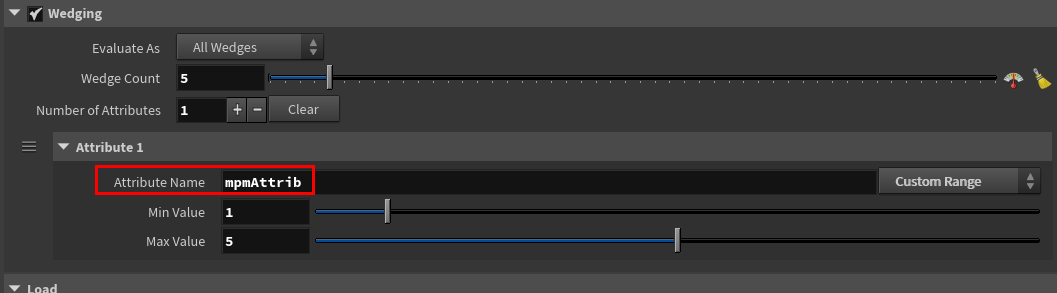
2. @mpmAttrib과 같이 파라미터에 어트리뷰트 이름을 입력한다.
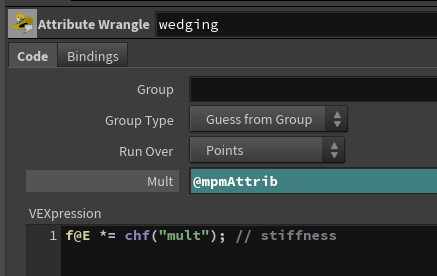
3. Save in Background 버튼을 누른다.

파일 네이밍(Naming Convention)과 버전 관리 [00:07:00 - 00:08:45]
기본 세팅을 사용한다면 알아서 돼있으므로 신경 쓸 필요가 없다.

결과 확인 및 Work Item 시각화 [00:08:45 - 00:10:22]
설정이 완료된 후 캐싱을 실행하고 결과를 확인하는 과정입니다.
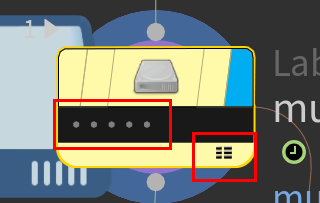
- Work Items (점): 캐싱이 시작되면 타임라인이나 노드 정보창에 여러 개의 점(Dot)들이 나타납니다. 이 점들은 각각의 프레임 또는 웨지 작업을 의미하는 Work Item입니다. 초록색으로 변하면 작업이 완료된 것입니다.
점들을 누르면 웻지들을 순차적으로 하나씩 볼 수 있다.
우측 하단 아이콘은 태스크 창을 여는 아이콘이다.
추가 팁
- 한번에 웨지 하나씩 순차적으로 시뮬레이션 돌리는 법
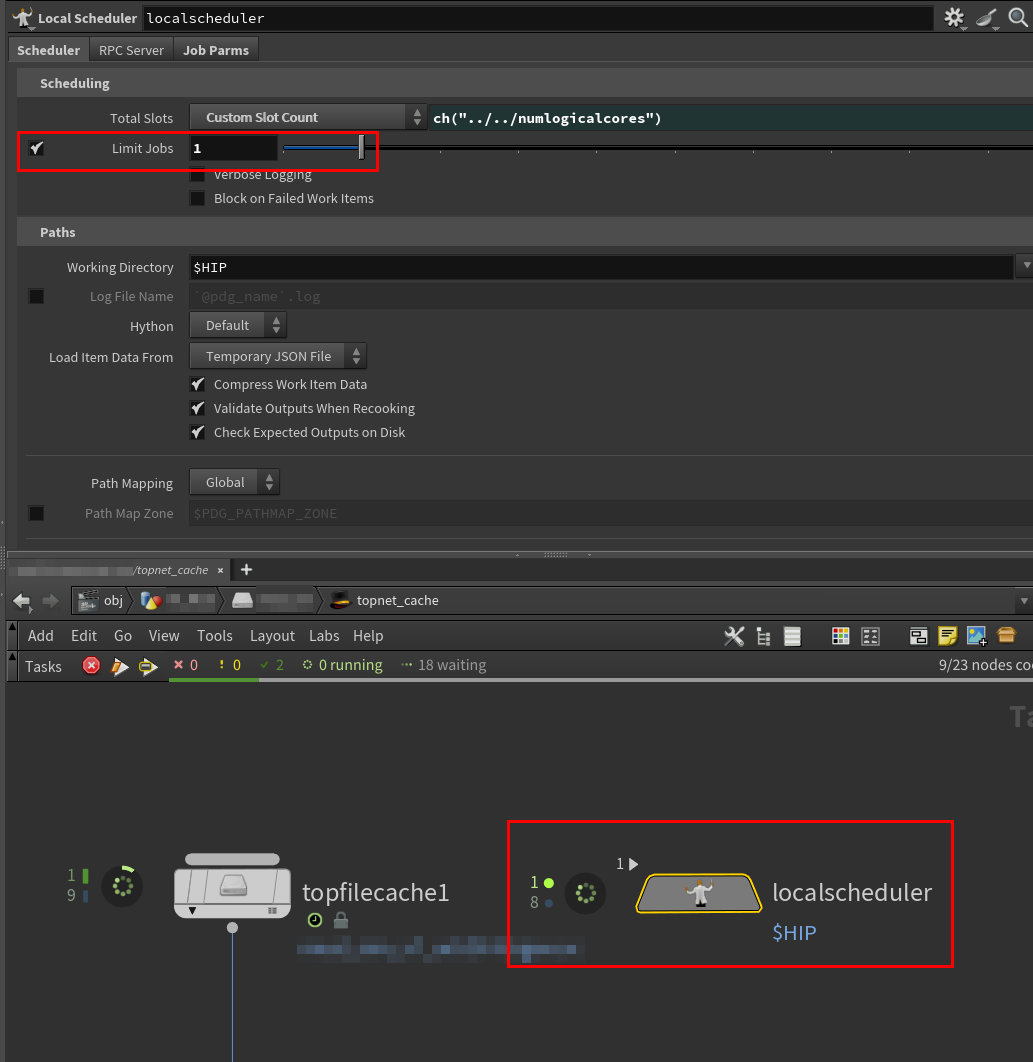
아래 그림과 같이, Allow Editing Contents로 Labs File Cache 노드를 잠금 해제한 후, schedular 설정을 바꾼다.
Limit을 걸지 않으면 GPU를 많이 쓰는 시뮬레이션의 경우 VRAM 부족으로 튕겨버린다.
참고영상
File Cache 2.0 & Wedging - Houdini 19 Quicktip
'이펙트 (FX) > 이펙트 팁 : Houdini' 카테고리의 다른 글
| [Houdini] Attribute Vop 내부 노드 파라미터 한번에 빼기 (0) | 2026.01.13 |
|---|---|
| [Houdini] hiplc, hipnc 파일을 hip 파일로 변환하는 법 (0) | 2026.01.13 |
| [Houdini] MPM 솔버 기초 튜토리얼 정리 (INDIAN VFX SCHOOL) (0) | 2026.01.06 |
| [Houdini] MPM 솔버 생기초 요약 (MPM Fundamentals) (0) | 2025.12.25 |
| [Houdini] Ubisoft의 절차적 월드 생성 파이프라인 소개 (Farcry5 예시) (0) | 2025.10.07 |


댓글