이펙트 (FX)/이펙트 팁 : Texture
[Photoshop] 텍스처에 간단하게 색수차 넣는 법
Minkyu Lee
2025. 8. 22. 15:06
개요
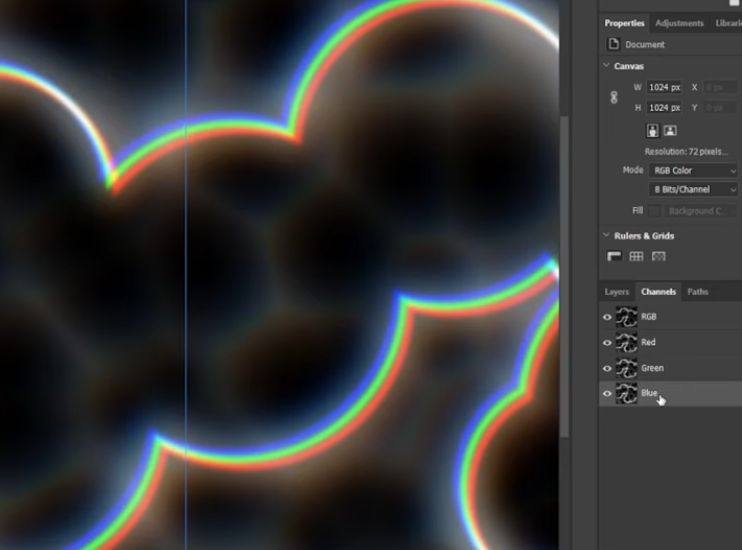
포토샵을 사용하여 노이즈 텍스처에 색수차(Chromatic Aberration) 효과를 빠르고 간단하게 추가하는 방법이다.
채널을 오프셋하는 법이다.
내용
https://www.youtube.com/shorts/VGpKGMMRuqI?feature=share
타임라인별 상세 요약
- [00:00 - 00:07] 최종 결과물 및 준비 단계 영상은 먼저 색수차 효과가 적용된 스크롤링 노이즈 텍스처의 최종 결과물을 보여주며 시작합니다. 이를 통해 시청자들은 튜토리얼을 통해 무엇을 만들게 될지 미리 확인할 수 있습니다. 본격적인 작업에 앞서, 이미지의 컬러 모드가 RGB로 설정되어 있는지 확인해야 합니다. 상단 메뉴의 Image > Mode로 이동하여 RGB Color가 선택되어 있는지 확인합니다. 이는 색상 채널을 분리하여 작업하기 위한 필수적인 준비 과정입니다.
- [00:07 - 00:17] 패턴 미리보기 활성화 다음으로, 텍스처가 끊김 없이 자연스럽게 이어지는지 확인하기 위해 패턴 미리보기 기능을 활성화합니다. 상단 메뉴의 View에서 Pattern Preview를 켜면, 캔버스 밖으로 이미지가 확장되어 패턴의 반복성을 실시간으로 확인하며 작업할 수 있습니다. 이는 특히 반복되는 텍스처를 만들 때 매우 유용한 기능입니다.
- [00:17 - 00:26] 레드 채널 오프셋 적용 이제 핵심적인 색수차 효과를 만드는 단계입니다. 먼저 Channels 탭을 엽니다. 만약 채널 탭이 보이지 않는다면, 상단 메뉴의 Window에서 Channels를 선택하여 활성화할 수 있습니다. 채널 목록에서 Red 채널만 선택합니다. 그리고 키보드의 방향키를 사용하여 레드 채널의 위치를 오른쪽과 아래쪽으로 약간 이동시킵니다. 이 미세한 이동으로 인해 이미지에 붉은색의 잔상이 나타나기 시작하며 색수차 효과의 기반이 만들어집니다.
- [00:26 - 00:31] 블루 채널 오프셋 적용 및 완성 이어서 Blue 채널을 선택합니다. 이번에는 반대로, 블루 채널의 위치를 왼쪽과 위쪽으로 약간 이동시킵니다. 이렇게 레드 채널과 블루 채널을 서로 반대 방향으로 이동시키면, 이미지의 경계선을 따라 푸른색과 붉은색의 빛 번짐 효과가 뚜렷하게 나타나면서 깊이감 있고 입체적인 색수차 효과가 완성됩니다.
- [00:31 -] 마무리 및 활용 원하는 만큼 효과를 적용한 후, 이미지를 내보내(Export) 저장하면 모든 과정이 마무리됩니다. 이렇게 만들어진 텍스처는 다양한 그래픽 디자인, 영상 효과, 게임 배경 등에서 독특한 시각적 질감을 더하는 데 활용될 수 있습니다. 영상은 이 간단한 과정을 통해 누구나 쉽게 전문가 수준의 색수차 효과를 구현할 수 있음을 보여줍니다.